Importación de datos¤
La razón de ser de Paricia es almacenar y facilitar el acceso a los datos hidrológicos. Por lo tanto, uno de sus componentes principales, que depende de todo lo demás, es el proceso de ingesta de datos.
Enviar la importación de datos¤
La importación de datos se realiza a través de la lista de importación de Paricia, haciendo clic en el botón Nuevo en la parte superior de la página.
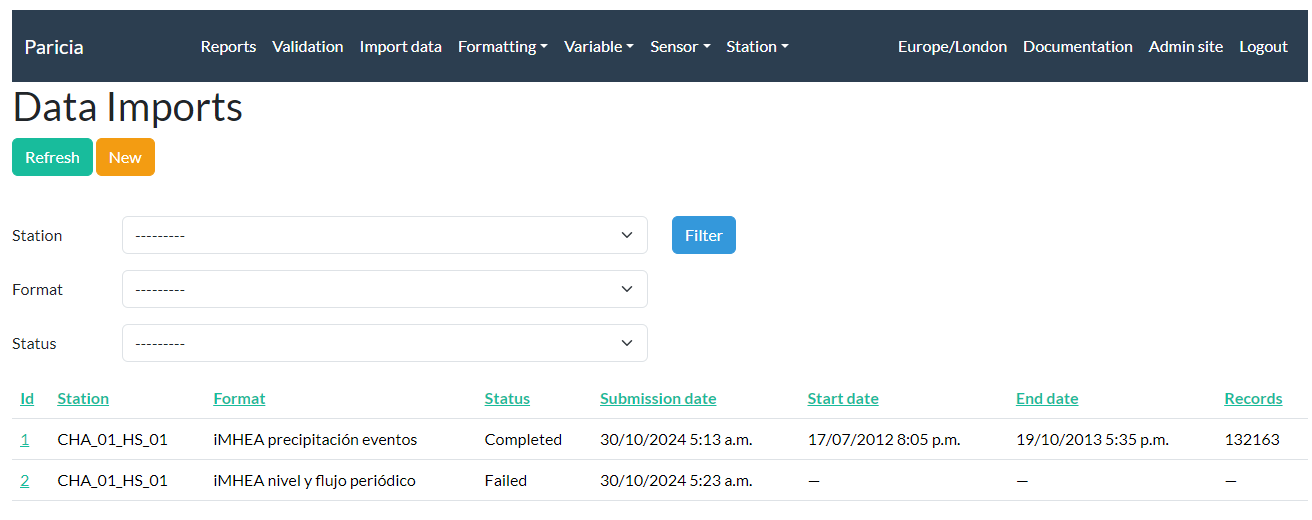
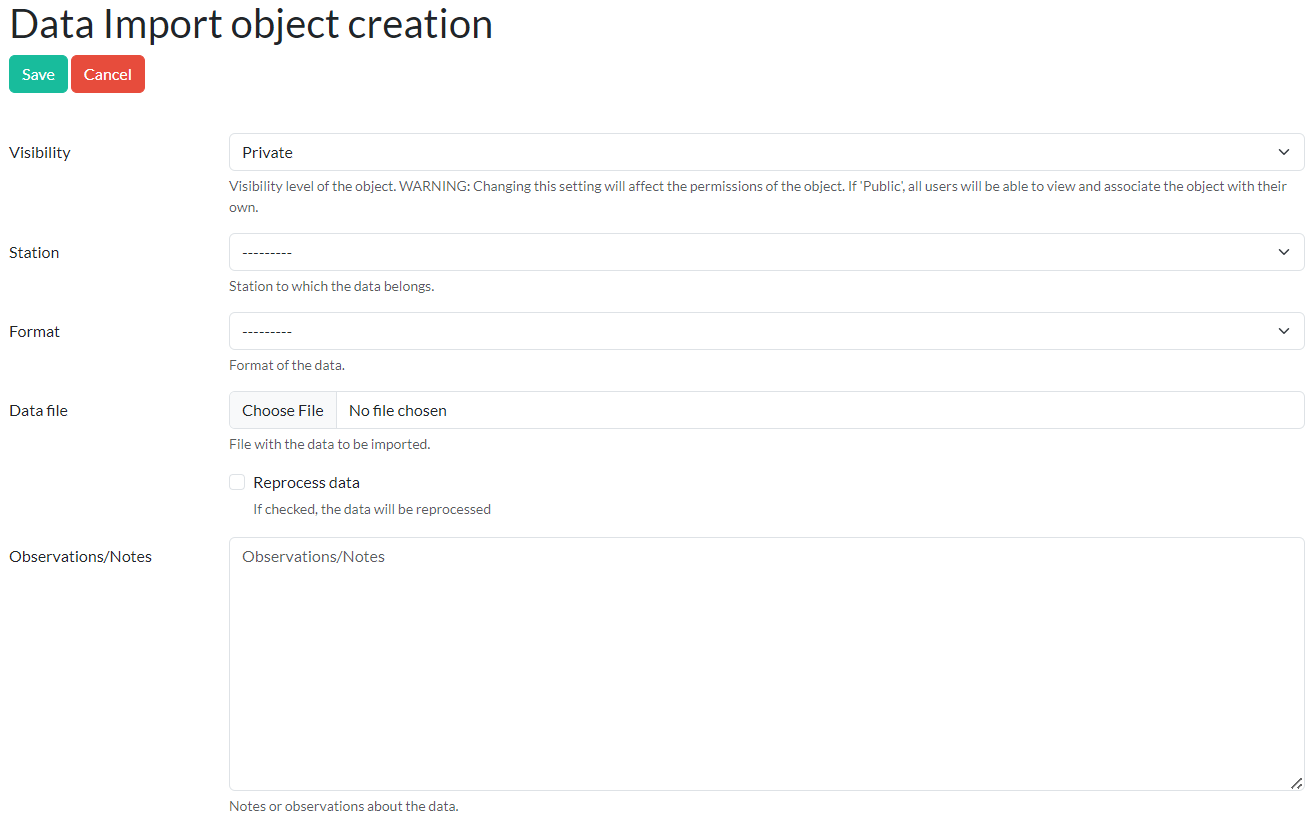
Se abrirá un formulario en una nueva página, que contiene varios campos para que los usuarios completen.
Formato¤
El Formato es la opción más importante a elegir. Si el formato no es correcto, el proceso de importación fallará, con suerte con un mensaje de error significativo que indique qué salió mal. Si no está seguro sobre qué formato elegir, puede explorar las opciones disponibles en el menú Formato -> Formato y abrir los formatos sobre los que desea obtener más información.
Dentro de la página de formato específico, entre los diferentes ajustes como las columnas de fecha y hora, separador, etc. encontrará las Clasificaciones, es decir, la lista de variables y las columnas desde las que se importarán si se utiliza ese formato. Los índices de las columnas comienzan en 0, por lo que una variable importada de la columna número 2, por ejemplo, se importará desde la 3.ª columna del archivo. Asegúrese de que esta lista de clasificaciones coincida con la información que desea importar desde el archivo de datos.
La siguiente figura muestra las clasificaciones disponibles para un formato en particular:

Al hacer clic en el id de cada clasificación, se mostrará más información sobre esa clasificación en particular. Tenga en cuenta que es posible que no tenga permiso para ver los detalles de esa clasificación.
Estación¤
Para la Estación, el usuario solo podrá elegir aquellas para las que tenga permiso cambiar. Para el Formato, podrá elegir sus propios formatos y aquellos etiquetados como públicos.
La estación debe estar completa, es decir, debe tener todos los campos obligatorios llenos, algo que podría no ser el caso si la estación fue importada a Paricia. Un campo que suele faltar es el timezone, si ese fuera el caso, se le notificará al intentar guardar la importación de datos. Para solucionarlo, simplemente vaya a la página de la estación - Station -> Station en el menú superior - y actualice los campos que faltan.
Procesar los datos¤
Una vez que el formulario esté completo, haga clic en Save en la parte superior de la página y comenzará el proceso de importación. Los datos se ingieren de forma asincrónica, por lo que el usuario puede seguir utilizando Paricia. El estado del objeto de importación de datos indica cómo va el proceso:
- Not Queued: La ingesta de datos aún no ha comenzado.

- Queued: La ingesta de datos ha comenzado. El archivo de datos se ha abierto y se está procesando.

- Completado: la ingesta de datos se ha completado correctamente. La información sobre las fechas de inicio y finalización de los datos en la zona horaria local del usuario, así como la cantidad de registros, aparecerán actualizadas

- Error: la ingesta de datos falló. La información sobre lo que salió mal debería aparecer en el cuadro de registro en la parte inferior del detalle de la importación de datos. Para solucionar los problemas, según los comentarios proporcionados, marquen
Edity guarden el formulario nuevamente para actualizar. Para empezar otra ingesta de datos, marquen la casillaReprocessen la parte de arriba de la pagina.

Una vez que los datos se hayan ingerido correctamente, estarán disponibles para su validación en la Pantalla de validación y en la pantalla de Informe, si la estación a la que pertenecen está etiquetada como pública o interna.
Importación de datos de Thingsboard¤
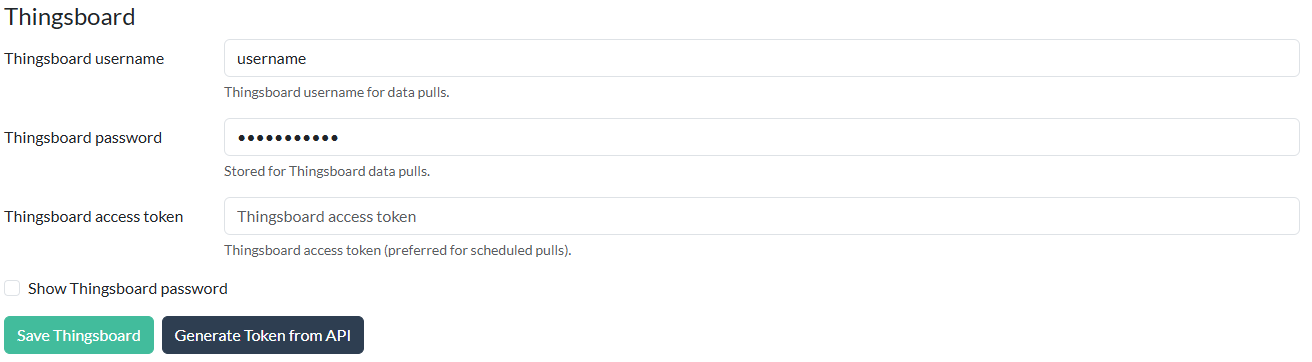
Para importar datos de Thingsboard, primero debes introducir tus credenciales de Thingsboard en la página Account (puedes acceder a ella haciendo clic en el menú desplegable de tu nombre de usuario en la esquina superior derecha). A continuación, genera un token de acceso seleccionando Save Thingsboard y luego Generate Token from API.
Para recuperar tus datos, en Import data, selecciona el botón Retrieve from ThingsBoard en la parte superior de la página. Deberás crear un mapa de importación, que asigna el nombre de la variable y el dispositivo en Thingsboard a un elemento de variable (consulta Añadir elementos para obtener más información). Asegúrate de que los nombres de las variables y los dispositivos coincidan con los detalles en Thingsboard; de lo contrario, la importación fallará.
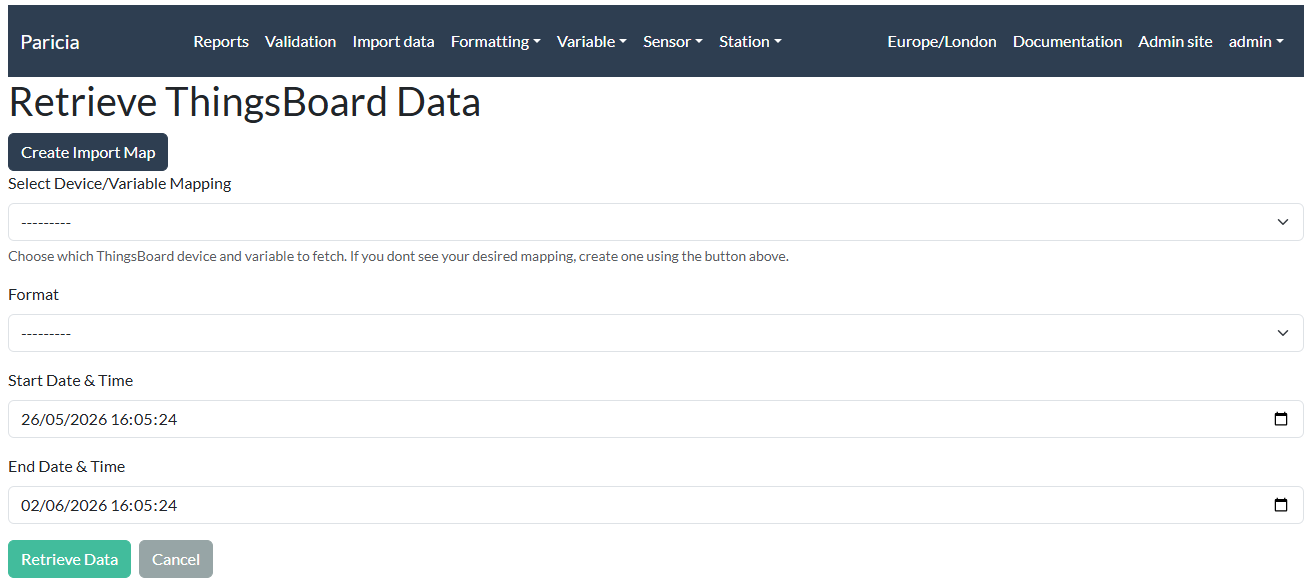
También deberá crear elementos de Format y Classification para la importación de Thingsboard, aunque muchas de las opciones de procesamiento relevantes para cargar su propio archivo de datos pueden ignorarse. Para el Format, solo es necesario especificar Visibility, Format name y la casilla de verificación de datos de Thingsboard. Para la Classification, solo es necesario especificar Visibility, Format y Variable (y opcionalmente si los datos son acumulativos, incrementales o utilizan una resolución).